
Lecteur d'écran NVDA : installer, régler et tester une page avec Firefox

On vous demande de vérifier que votre formulaire de réservation fonctionne avec un lecteur d'écran, et vous n'en avez jamais utilisé. Commencez par NVDA, gratuit pour Windows : le RGAA, la méthode française pour vérifier l'accessibilité d'un site, l'associe à Firefox sur ordinateur. Vous allez l'installer, le régler, parcourir une page avec ses raccourcis et noter ce que vous entendez pour un collègue.
De l'installation au verdict
#Qu'est-ce que le lecteur d'écran NVDA et comment l'installer ?
Un lecteur d'écran lit l'écran à voix haute, avec une voix d'ordinateur, ou le transmet en braille. Les personnes aveugles ou malvoyantes s'en servent pour utiliser l'ordinateur, et sur une page web, il leur lit le texte et, pour chaque élément, son nom, son type et son état. Avec NVDA, vous entendez donc ce que votre page transmet à un lecteur d'écran.
Prenons l'Atelier Barbotine, un atelier de poterie qui prend ses réservations en ligne. Toutes les pages testées dans ce guide sont les siennes.
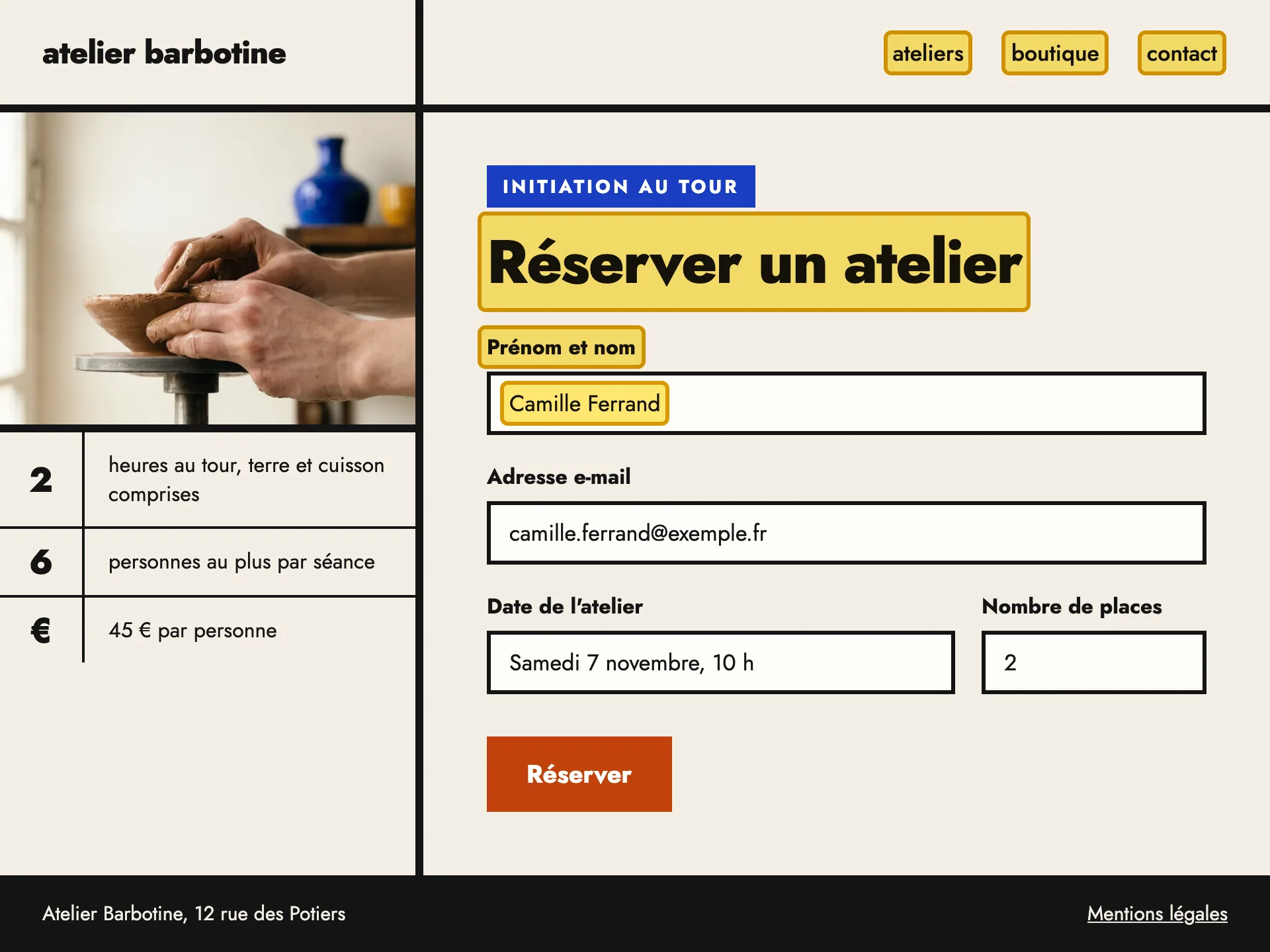
Il vous faut un PC sous Windows 10 ou 11. Téléchargez NVDA sur le site de NV Access, qui le développe, et notez le numéro de version.
NVDA est mis à jour environ quatre fois par an, et votre résultat devra donc dire avec quelle version vous avez testé. La dernière version finale est la 2026.2.
Le fichier téléchargé lance une copie temporaire de NVDA, qui n'enregistre aucun réglage. Dans sa fenêtre, choisissez donc d'installer NVDA : seule la copie installée offre le raccourci Ctrl+Alt+N, qui démarre NVDA. Laissez cochée la case « Créer une icône sur le bureau et le raccourci clavier (control+alt+n) ».
Avant de valider, décochez « Utiliser NVDA lors de la connexion ». Cochée d'office, cette case fait parler NVDA dès l'écran de connexion de Windows, avant même que vous tapiez votre mot de passe.
#Comment démarrer, faire taire et quitter NVDA ?
Trois raccourcis suffisent pour commencer : Ctrl+Alt+N démarre NVDA, Ctrl le fait taire, NVDA+Q puis Entrée le ferme. Dans ces raccourcis, « NVDA » désigne la touche NVDA, que vous maintenez enfoncée comme Ctrl. Par défaut, c'est Insert, ou le 0 du pavé numérique quand le verrouillage numérique est désactivé.
Sur un portable sans touche Insert ni pavé numérique, choisissez au premier lancement la disposition pour ordinateur portable, un jeu de raccourcis prévu pour ces claviers, et cochez Verr. Maj comme touche NVDA. Pour écrire en majuscules, appuyez alors deux fois rapidement sur cette touche.
NVDA démarre et se met à parler. Dans la fenêtre d'accueil, choisissez la disposition du clavier et la touche NVDA. Décochez « Démarrer NVDA après ma connexion », puis « Afficher ce dialogue au démarrage de NVDA » pour que cette fenêtre ne revienne plus.
La voix s'arrête net. Appuyez sur Ctrl chaque fois que NVDA parle trop.
NVDA vous demande s'il doit quitter ou redémarrer.
NVDA se ferme.
#Comment régler NVDA avant de tester une page ?
Trois réglages préparent le test : la visionneuse de parole, une souris qui ne fait plus parler NVDA et une voix plus lente. La visionneuse est une fenêtre qui affiche tout ce que dit NVDA. Survolez-la avec la souris ou cliquez dedans : le texte s'arrête de défiler le temps de le copier, et il deviendra la ligne « Entendu » de votre résultat.
Avec les flèches et Entrée, ouvrez Outils, puis Visionneuse de parole. Aucun raccourci ne la rouvre par défaut : cochez donc ensuite « Montrer la visionneuse de parole au démarrage ».
NVDA ne lit plus ce que survole la souris. Sans ce réglage, ces annonces encombreraient la visionneuse.
Baissez le débit, c'est-à-dire la vitesse de la voix, jusqu'à la suivre sans effort.
Le rideau d'écran s'active et tout devient noir : vous jugez la page à l'oreille. Appuyez de nouveau, ou redémarrez NVDA, pour rallumer l'écran. Essayez-le quand vous serez à l'aise avec NVDA : tant que l'écran reste noir, certains outils de capture d'écran peuvent ne pas fonctionner.
Laissez les autres réglages tels quels. L'organisme américain WebAIM conseille de ne toucher à aucun réglage qui change ce qui est lu, comme le niveau de ponctuation ou la mise en forme des documents.
#Comment fonctionne NVDA sur une page web ?
NVDA lit une page web dans deux modes, navigation et formulaire, où la même touche n'a pas le même effet. En mode navigation, il présente la page comme un long texte, que vous parcourez avec les flèches. Au passage, il dit si un texte est un lien, un titre ou un autre type d'élément, et une simple lettre vous mène à l'élément suivant : H au titre suivant, K au lien suivant.
Mais dans un champ de saisie, ces lettres doivent s'écrire. NVDA passe donc en mode formulaire, où presque toutes les touches vont directement au champ.
Par défaut, il y entre seul quand vous arrivez dans le champ avec Tab ou d'un clic. Il revient en mode navigation avec Échap, ou quand Tab vous amène sur un lien ou un bouton. Sur la page de recherche de l'Atelier Barbotine, vous entendez la même touche H changer d'effet d'un mode à l'autre.
Vous arrivez dans le champ de recherche : NVDA passe tout seul en mode formulaire.
La lettre h s'écrit dans le champ : vous êtes en mode formulaire.
NVDA revient en mode navigation : les lettres redeviennent des raccourcis.
NVDA saute au titre suivant de la page.
Vous pouvez aussi changer de mode quand vous le voulez, avec NVDA+Espace. Si vous entrez ainsi en mode formulaire, vous y restez jusqu'au prochain NVDA+Espace : Échap ne vous en fait pas sortir.
Pour que NVDA dise le nom du mode, et que la visionneuse le note, décochez « Indication audio du mode formulaire ou navigation ». Cette case se trouve dans les paramètres de NVDA, catégorie Mode navigation.
La touche Tab ne s'arrête que sur les éléments qui peuvent recevoir le focus, c'est-à-dire devenir actifs au clavier : liens, boutons et champs. NVDA dit alors leur nom, leur type, leur état et leur valeur.
Avec NVDA, le reste de la page se lit en mode navigation. Si vous ne testez qu'avec Tab, vous vérifiez donc la navigation au clavier. Pour tester avec un lecteur d'écran, parcourez aussi la page en mode navigation.
#Quels raccourcis clavier NVDA utiliser pour tester une page ?
En mode navigation, une lettre mène à l'élément suivant de son type, et la même lettre avec Maj ramène au précédent. H va au titre suivant, et Maj+H remonte au titre d'avant. Ces touches sont celles de la disposition bureau : en disposition portable, seule la touche « Lire la suite de la page » change.
NVDA passe au premier lien, « Ateliers », dans le menu.
NVDA saute au premier titre, « Réserver un atelier ».
NVDA va au premier champ, « Prénom et nom ».
NVDA remonte au titre précédent.
| Action | Touches |
|---|---|
| Titre suivant | H |
| Titre de niveau 1 à 9 | 1 à 9 |
| Région suivante | D |
| Lien suivant | K |
| Bouton suivant | B |
| Champ de formulaire suivant | F |
| Liste suivante | L |
| Liste des titres, liens, champs, boutons ou régions | NVDA+F7 |
| Lire la suite de la page | NVDA+Flèche bas (portable : NVDA+A) |
| Titre de la fenêtre, qui contient celui de la page | NVDA+T |
| Élément qui a le focus | NVDA+Tab |
| Passer d'un mode à l'autre | NVDA+Espace |
| Arrêter la parole | Ctrl |
Tapez les niveaux de titre avec les chiffres du haut du clavier. En disposition bureau, ceux du pavé numérique servent à relire le texte.
Certains sites ont leurs propres raccourcis à une lettre. Dans ce cas, NVDA+Maj+Espace coupe ceux de NVDA sur cette page, et les lettres reviennent au site le temps de tester ses raccourcis.
#Comment tester une page avec NVDA et Firefox ?
Testez d'abord dans Firefox, le navigateur que la liste des outils de test du RGAA associe à NVDA. Dans notre guide du cahier des charges, nous conseillons d'ailleurs d'exiger ce couple.
Mais dans l'enquête menée par WebAIM en 2026 auprès d'utilisateurs de lecteurs d'écran, ceux qui utilisent surtout NVDA naviguent le plus souvent avec Chrome. Refaites donc le test dans Chrome sur vos pages les plus importantes.
Un élément réussit ce test quand NVDA annonce son nom accessible, c'est-à-dire le nom que le code lui donne, son type et, s'il en a, son état ou sa valeur. Jugez l'information transmise : le W3C, l'organisme qui écrit les règles du web, ne fixe pas dans ses tests les mots exacts qu'un lecteur d'écran doit dire. Si une information manque, lisez le code : l'erreur peut aussi venir du navigateur ou du lecteur d'écran.
Le RGAA vérifie une page critère par critère, c'est-à-dire règle par règle. Seuls quelques critères, notamment ceux sur JavaScript, demandent de vérifier ce que transmet un lecteur d'écran ou un autre outil d'assistance.
Le critère 11.1, sur l'étiquette qui nomme chaque champ, se vérifie par exemple dans le code. NVDA annonce bien un champ nommé seulement par un attribut aria-label, et pourtant ce critère demande en plus un title ou un texte visible juste à côté du champ. Pour le verdict, lisez donc aussi le code.
Revenons au formulaire de réservation de l'Atelier Barbotine. À l'œil, il ne lui manque rien.
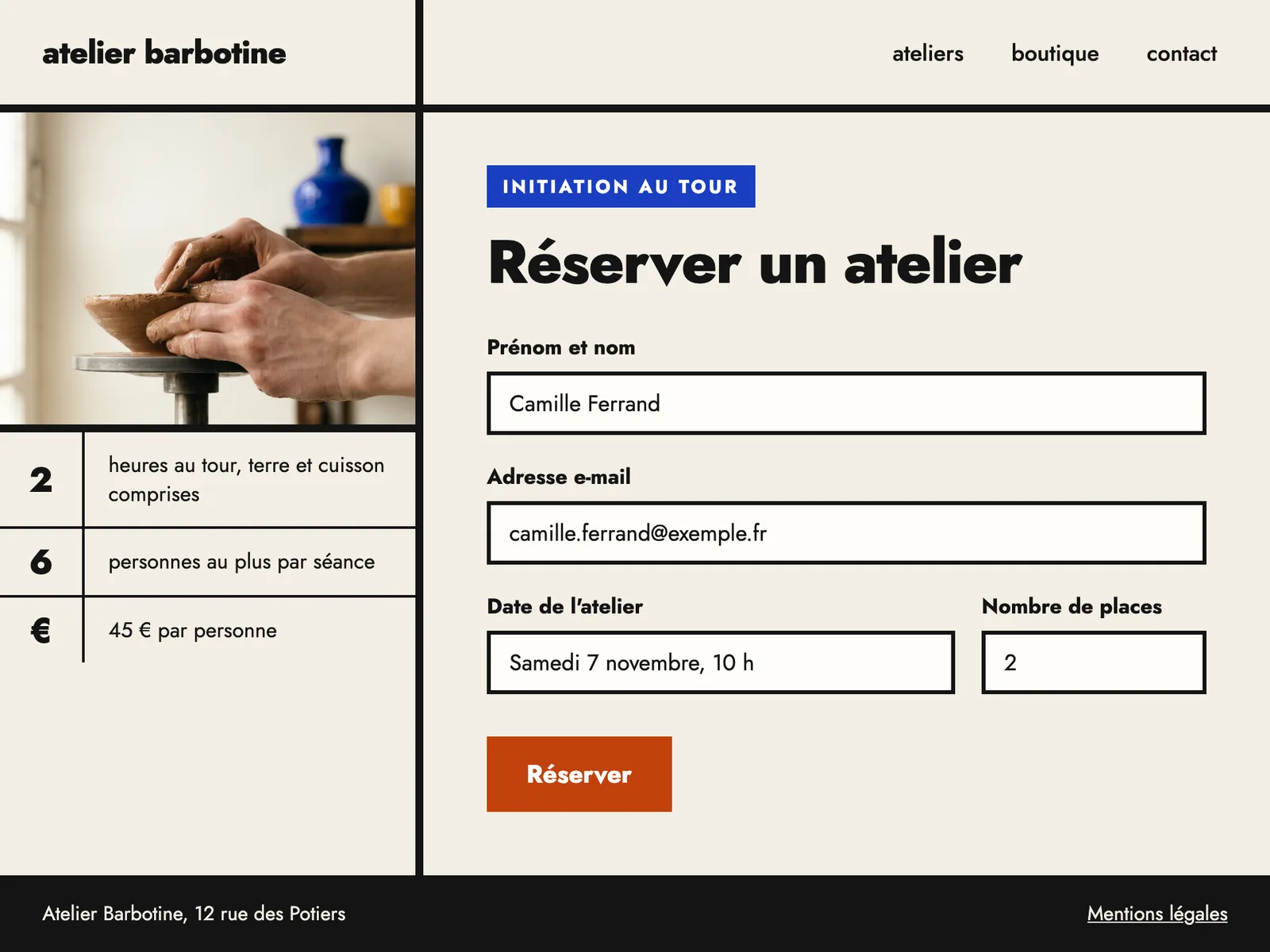
Son code d'origine cache pourtant deux défauts : l'étiquette du champ e-mail est un <span> posé à côté du champ, et « Réserver » est une <div> qui réagit au clic.
<label for="nom">Prénom et nom</label>
<input id="nom" type="text" autocomplete="name">

<span class="label">Adresse e-mail</span>
<input type="email" required>

<div class="btn" onclick="reserver()">Réserver</div>Deuxième appui sur F, dans le champ e-mail : NVDA ne dit pas à quoi sert ce champ. Non conforme.
NVDA ne trouve aucun bouton. Non conforme.
Depuis le champ « Nombre de places », Tab saute « Réserver » et va directement au lien du pied de page. Non conforme.
La correction remplace ces deux balises.
<label for="email">Adresse e-mail</label>
<input id="email" type="email" required>

<button type="submit">Réserver</button>Deuxième appui sur F, dans le champ e-mail : NVDA dit son nom, son type et qu'il est obligatoire. Conforme.
NVDA trouve le bouton et dit son nom. Conforme.
Depuis le champ « Nombre de places », Tab arrive sur le bouton « Réserver ». Conforme.
Pourquoi. Le navigateur lit le code pour trouver le nom et le type de chaque élément, puis NVDA les annonce. <label for> relie le texte « Adresse e-mail » au champ : ce texte devient le nom du champ. <button> donne le type bouton, et la touche Tab peut alors atteindre l'élément.
Sur votre propre page, cochez les cinq contrôles dans l'ordre.
Les images, les messages de statut (« Article ajouté au panier ») et les boîtes de dialogue demandent leurs propres contrôles. Pour les images, voyez notre article sur le texte alternatif.
Reste à noter le résultat pour qu'un collègue refasse le test. Remplissez ce modèle, avec pour la ligne « Entendu » le texte copié de la visionneuse, puis collez-le en commentaire du ticket qui signale le défaut.
Test lecteur d'écran : Environnement : NVDA , Firefox , Windows Étapes : Entendu : Attendu : Verdict : Critère :
9 champs à remplir
La ligne « Attendu » dit ce que NVDA aurait dû annoncer. Si Includdy a déjà relevé le défaut, son plan de test vous aide à la remplir : chaque test y donne ses étapes et le résultat attendu.
Sur le formulaire de l'Atelier Barbotine, un scan avec Includdy aurait signalé le champ « Adresse e-mail » sans nom avant même que vous ouvriez NVDA. Votre test au lecteur d'écran peut alors se concentrer sur le reste du parcours.