
Ajouter un lien d'évitement : le code HTML et le test au clavier
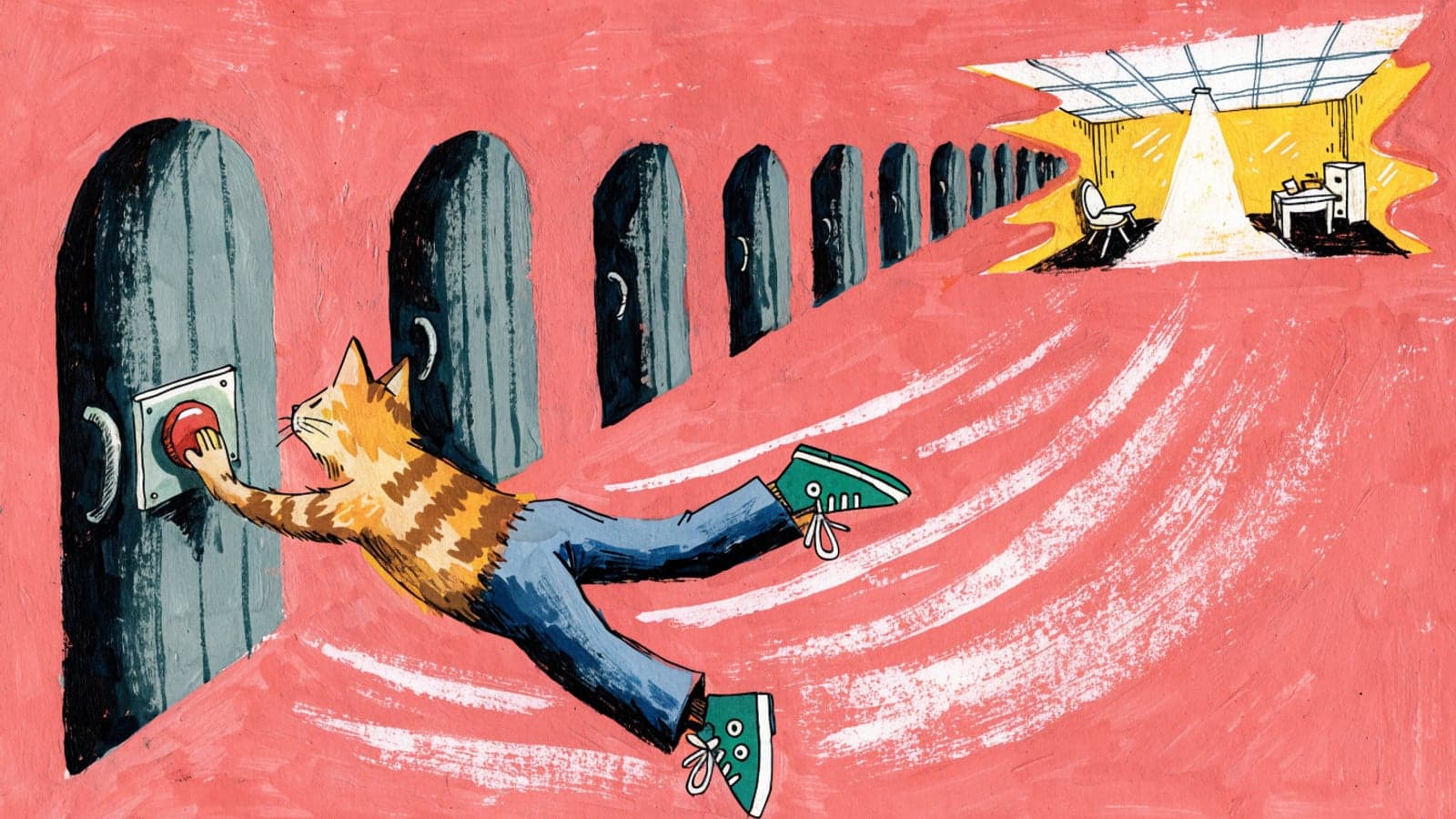

Un lien d'évitement, c'est un lien « Aller au contenu » placé tout en haut de la page : au clavier, la personne appuie sur Entrée et arrive dans le contenu, sans traverser tout le menu. Il tient en une ligne de HTML et quelques lignes de CSS, sans JavaScript. Voici le code à copier, et le test en trois touches qui montre s'il marche vraiment.
Du gabarit au test en trois touches
#Quel code HTML et CSS pour le lien d'évitement ?
Sans lien d'évitement (skip link en anglais), quiconque navigue avec Tab traverse tout l'en-tête à chaque page. Le W3C, auteur des WCAG, parle de dizaines d'appuis : c'est long, et douloureux pour certains.
Le code compte trois éléments : un lien vers #contenu en tête de <body>, id="contenu" sur <main>, et une règle CSS qui cache le lien jusqu'au focus. Le système de design de GOV.UK place le lien juste après <body>, ou juste après le bandeau cookies s'il y en a un. Le lien vise <main>, l'élément qui porte le contenu principal de la page. WordPress pose ce lien lui-même dès que le modèle d'un thème de blocs contient <main>, et un modèle qui n'en a pas en prive toutes ses pages.
<body>
  <a class="lien-evitement" href="#contenu">Aller au contenu</a>
  <header>…</header>
  <main id="contenu">…</main>
</body>Le lien peut rester visible en permanence, ou n'apparaître qu'au focus. Toujours visible, il sert davantage : au clavier naviguent aussi des personnes qui utilisent une loupe d'écran ou la commande vocale. Le Bureau des guides de Valcerne, notre exemple, l'affiche au focus. Pour son contour, voyez l'article sur le focus visible.
#Comment le cacher sans le rendre inatteignable ?
Avec display: none ou l'attribut hidden, le navigateur affiche la page comme si le lien n'existait pas, et un élément ainsi retiré de l'affichage ne reçoit pas le focus. visibility: hidden lui retire aussi le focus : dans les trois cas, Tab saute le lien.
Le WebAIM Million 2026 a analysé les pages d'accueil du million de sites les plus populaires. Un lien d'évitement sur dix y était cassé : caché de façon inaccessible, ou sans cible dans la page. Pour cacher le vôtre, prenez une technique de masquage visuel, qui l'efface de l'écran mais le laisse atteignable au clavier, et levez-la au focus.
À éviter
 Repère 1. Le logo de Valcerne, qui reçoit le focus au premier appui sur Tab.
.lien-evitement {
  display: none;
}Correct
 Repère 1. Le lien « Aller au contenu », affiché au premier appui sur Tab, par-dessus le logo.
.lien-evitement {
  position: absolute;
  top: 1rem;
  left: 1rem;
  z-index: 100;
  clip-path: inset(50%);
  width: 1px;
  height: 1px;
  overflow: hidden;
  white-space: nowrap;
}

.lien-evitement:focus {
  clip-path: none;
  width: auto;
  height: auto;
  padding: 0.75rem 1rem;
  background: #111111;
  color: #ffffff;
  box-shadow: 0 6px 18px rgb(0 0 0 / 0.35);
} Liens « En savoir plus » : les rendre clairs pour un lecteur d'écran
#Pourquoi la page défile mais la tabulation repart du menu ?
Un script de défilement doux intercepte le clic pour faire glisser la page lui-même jusqu'à la cible : le navigateur ne suit plus le lien. Le focus reste sur « Aller au contenu », et le Tab suivant repart dans l'en-tête. Rejouez ce parcours ci-dessous, ou sur la page avec script.
« Aller au contenu » apparaît en haut à gauche.
Le script fait défiler la page jusqu'au titre du stage. Le focus reste sur « Aller au contenu », hors de la vue.
Le focus passe au logo, et la page remonte jusqu'à lui.
#Comment garder le défilement doux sans casser le lien ?
Depuis 2016, quand on suit un lien vers une ancre comme #contenu, la spécification HTML impose au navigateur de placer sur la cible le point de départ de la navigation au clavier. Le Tab suivant part de là dans l'ordre de tabulation.
Le script de défilement doux, lui, appelle preventDefault(), qui empêche le navigateur de suivre le lien. Le point de départ ne bouge donc pas, et Tab passe à l'élément qui suit le lien : le logo.
Retirez le script et posez scroll-behavior: smooth sur html, l'élément racine. Cette propriété adoucit le défilement d'un saut vers une ancre. Posée sur body, elle ne règle pas le défilement de la page. Placez-la dans @media (prefers-reduced-motion: no-preference), pour que les personnes qui ont demandé moins d'animations à leur appareil gardent un saut immédiat.
À éviter
 Repère 1. Le logo de Valcerne, qui reçoit le focus au second appui sur Tab.
document.querySelectorAll('a[href^="#"]').forEach((lien) => {
  lien.addEventListener("click", (event) => {
    event.preventDefault();
    document
      .querySelector(lien.getAttribute("href"))
      .scrollIntoView({ behavior: "smooth" });
  });
});Correct
 Repère 1. Le lien « liste du matériel », premier lien du contenu principal, qui reçoit le focus au second appui sur Tab.
@media (prefers-reduced-motion: no-preference) {
  html {
    scroll-behavior: smooth;
  }
}#Faut-il ajouter tabindex="-1" sur la cible ?
Pour le clavier, non : la spécification HTML impose déjà au navigateur de placer sur la cible le point de départ de la navigation au clavier. tabindex="-1" n'est plus ce qui fait marcher le lien au clavier. Un billet de Chrome de 2016 le demandait encore, le temps que tous les navigateurs gèrent ce point de départ. Avec un lecteur d'écran, rien ne garantit que la lecture reprenne à la cible sans tabindex : vérifiez-la à part, par exemple avec NVDA.
L'attribut a un effet de bord : <main> prend le focus au clic, et un contour l'entoure si votre style de focus vise :focus. Le billet de 2016 conseillait de retirer ce contour.
#Comment tester le lien d'évitement sur chaque gabarit ?
Pour chaque gabarit de page, chargez-en une dont le contenu principal a un lien, un bouton ou un champ, bandeau cookies fermé. Sur une autre page, le test peut échouer alors que le lien marche. Appuyez sur Tab, Entrée, Tab : le second Tab doit arriver dans le contenu principal. Ne cliquez pas dans la page entre-temps : un clic déplace aussi le point de départ de la navigation au clavier.
« Aller au contenu » apparaît en haut à gauche.
La page défile jusqu'au titre du stage. Aucun contour n'apparaît : sans tabindex, <main> ne prend pas le focus.
Le focus entre dans le contenu, sur le lien « liste du matériel ».
Avec ou sans script, la page défile : seul le second Tab montre si le lien marche. S'il revient dans l'en-tête, vérifiez que <main> porte id="contenu" et qu'aucun script n'intercepte le clic. Si un en-tête collant recouvre le début du contenu, posez scroll-padding-top sur html pour réserver sa hauteur. L'article sur le RGAA 5 en donne le code.
Le RGAA demande ce lien dans chaque page (critère 12.7) : cochez ces points sur chaque gabarit.
#Pourquoi la tabulation saute le lien dans Safari ?
Sur Mac, tant qu'un réglage reste décoché, Safari ne fait jamais passer Tab par les liens, « Aller au contenu » compris. Cochez « Utiliser la touche Tab pour mettre en surbrillance les éléments des pages web » dans Safari > Réglages > Avancés. Sans ce réglage, Option+Tab, lui, passe par les liens.
 Repère 1. La case « Utiliser la touche Tab pour mettre en surbrillance les éléments des pages web », cochée, et la note sur Option+Tab dessous.
Le test en trois touches couvre le clavier. Un audit RGAA vérifie aussi la lecture avec des lecteurs d'écran : Includdy réalise ces audits.