
L'attribut aria-label : quand l'utiliser et comment l'écrire

Sur un bouton qui n'affiche qu'une icône et n'a pas de nom, le lecteur d'écran n'annonce que « bouton », sans dire à quoi il sert. L'attribut aria-label donne à l'élément le nom que le lecteur d'écran annonce. Il sert quand un bouton, un lien ou un champ n'affiche aucun texte pour le nommer. Nous expliquons quand l'utiliser, quoi y écrire, ce qui peut l'annuler et comment le vérifier.
Un nom pour chaque élément de l'en-tête
#À quoi sert l'attribut aria-label ?
aria-label est un attribut ARIA qui donne à un élément son nom accessible, celui que reçoivent les outils d'aide. Le lecteur d'écran prononce ce nom, en général avant le rôle, c'est-à-dire le type d'élément, et une personne qui pilote son téléphone à la voix le dit pour activer l'élément.
La page, elle, n'affiche pas la valeur d'aria-label, alors qu'un texte visible sert aussi les personnes sans outil d'aide. C'est pourquoi l'attribut se réserve aux éléments sans texte visible.
Pour les outils d'aide, aria-label remplace le contenu d'un bouton ou d'un lien, l'alt d'une image et le <label> d'un champ. Pour une image, gardez donc alt et suivez le guide du texte alternatif.
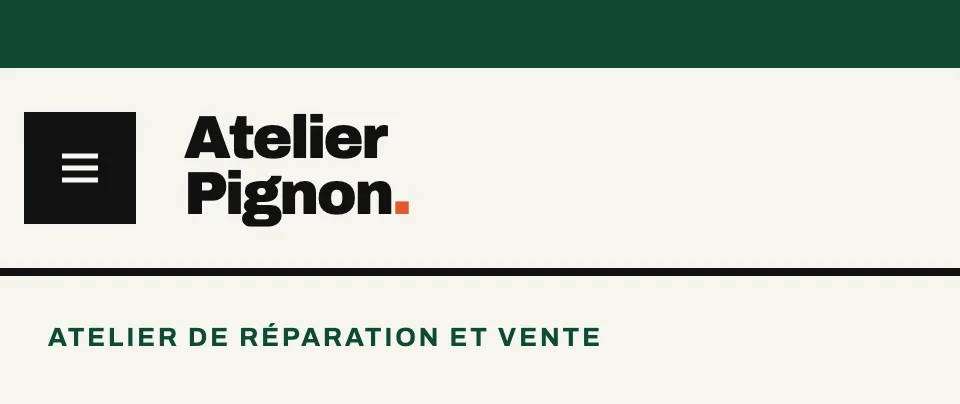
Le bouton menu d'Atelier Pignon, une boutique de vélos dont nous suivrons l'en-tête, ne contient qu'un dessin à trois traits.
À éviter
<button type="button">
  <svg width="24" height="24" viewBox="0 0 24 24">…</svg>
</button>Lecteur d'écran : « bouton »
Correct
<button type="button" aria-label="Menu">
  <svg aria-hidden="true" focusable="false" width="24" height="24" viewBox="0 0 24 24">…</svg>
</button>Lecteur d'écran : « Menu, bouton »
Pourquoi. Quand le bouton reçoit le focus, le lecteur d'écran annonce en général son nom, puis son rôle. Sans nom, il ne reste que le rôle : « bouton ».
#Quand ajouter un aria-label ?
Avant d'écrire un aria-label, cherchez un texte visible, un <label> ou un alt qui puisse nommer l'élément. Si ce texte est affiché ailleurs, reliez-le avec aria-labelledby ; s'il n'existe pas, aria-label donne ce nom dans trois cas.
Bouton ou lien réduit à une icône. Le nom va sur le <button> ou le <a> lui-même, et le SVG reçoit aria-hidden="true" et focusable="false", car il ne sert que de dessin. Le bouton menu garde le nom « Menu », ouvert comme fermé : c'est aria-expanded qui dit si le menu est ouvert, avec false quand il est fermé et true quand il est ouvert.
Champ sans étiquette visible. Une étiquette <label> visible reste la meilleure solution. Si le champ n'affiche qu'un texte indicatif (le placeholder), ajoutez aria-label, car ce texte seul ne donne qu'un nom de secours.
Mais sans autre texte près du champ, une personne qui commande à la voix dira sans doute ce texte, et les WCAG peuvent alors le compter comme l'étiquette visible. Écrivez-y donc ce que fait le champ, puis reprenez-le mot pour mot dans aria-label.
Plusieurs zones du même type. Deux <nav> aux liens différents reçoivent chacune un nom différent. Une zone présente une seule fois peut s'en passer.
L'en-tête d'Atelier Pignon réunit tous ces cas.
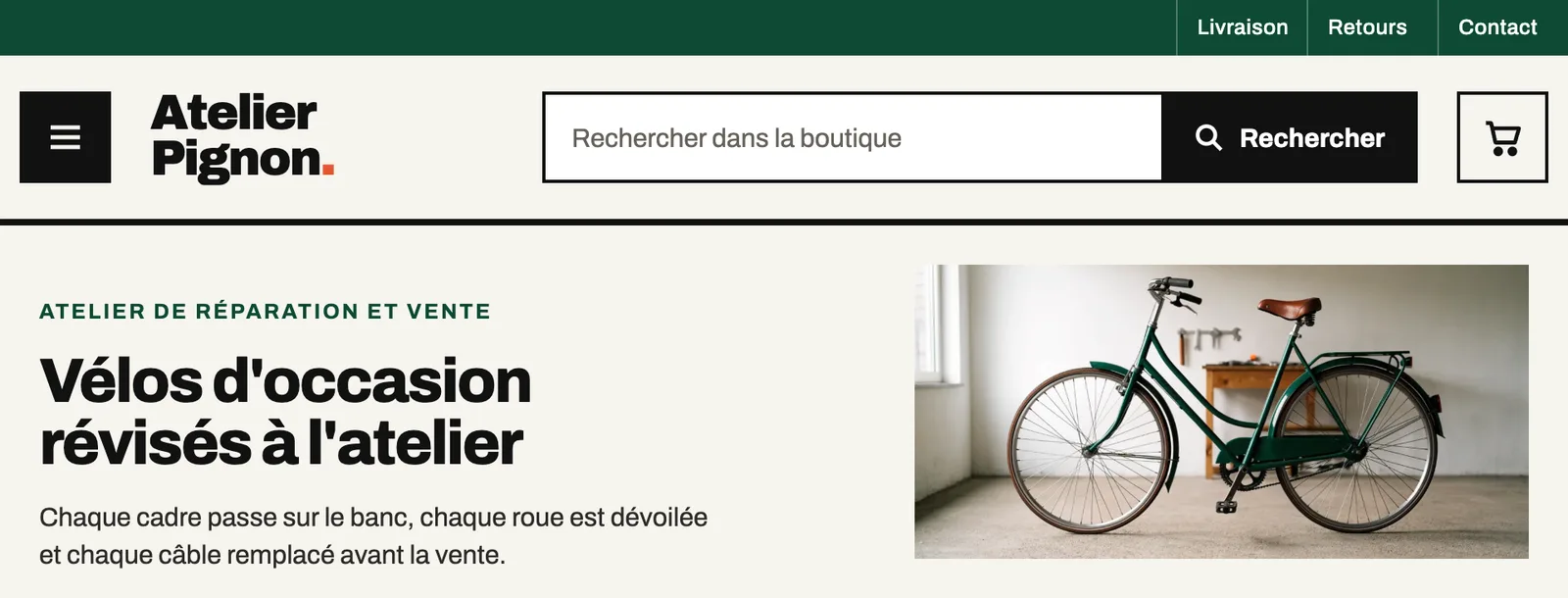
- Bouton menu, une icône qui ouvre la liste des rayons :
aria-label="Menu",aria-expanded="false"et le SVG masqué. - Champ de recherche, avec le seul texte indicatif « Rechercher dans la boutique » :
aria-label="Rechercher dans la boutique". - Bouton de recherche, loupe et mot « Rechercher » : rien, son texte le nomme.
- Lien du panier, une icône seule :
aria-label="Panier", qui devient son intitulé. - Navigation du bandeau (Livraison, Retours, Contact) :
aria-label="Service client". - Navigation ouverte par le menu (Vélos, Pièces, Accessoires, Ateliers) :
aria-label="Rayons". - Logo texte « Atelier Pignon » dans un lien : rien.
Voici l'en-tête corrigé, à copier dans votre modèle de page.
<header>
  <nav aria-label="Service client">
    <ul>
      <li><a href="/livraison">Livraison</a></li>
      <li><a href="/retours">Retours</a></li>
      <li><a href="/contact">Contact</a></li>
    </ul>
  </nav>

  <button type="button" aria-label="Menu" aria-expanded="false">
    <svg aria-hidden="true" focusable="false" width="24" height="24" viewBox="0 0 24 24">…</svg>
  </button>

  <a href="/">Atelier Pignon</a>

  <form role="search" action="/recherche">
    <input type="search" name="q" aria-label="Rechercher dans la boutique"
           placeholder="Rechercher dans la boutique">
    <button type="submit">
      <svg aria-hidden="true" focusable="false" width="20" height="20" viewBox="0 0 20 20">…</svg>
      Rechercher
    </button>
  </form>

  <a href="/panier" aria-label="Panier">
    <svg aria-hidden="true" focusable="false" width="24" height="24" viewBox="0 0 24 24">…</svg>
  </a>

  <!-- Affichée par le bouton Menu -->
  <nav aria-label="Rayons" hidden>
    <ul>
      <li><a href="/velos">Vélos</a></li>
      <li><a href="/pieces">Pièces</a></li>
      <li><a href="/accessoires">Accessoires</a></li>
      <li><a href="/ateliers">Ateliers</a></li>
    </ul>
  </nav>
</header>#Quand retirer un aria-label ?
Un aria-label est de trop sur un élément qu'ARIA interdit de nommer, comme un div ou un span sans rôle, un <p>, un <code> ou un <strong>. Les validateurs signalent l'erreur. Évitez aussi de nommer un élément de liste <li>, car les technologies d'assistance n'annoncent pas ce nom.
Un attribut role qui accepte un nom, comme role="button", rend aria-label valide. Si un élément HTML fait déjà ce travail, comme <button> ou <a>, prenez-le d'abord : c'est la première règle d'usage d'ARIA.
Il est aussi de trop sur un bouton ou un lien qui affiche un texte, car aria-label remplace ce texte. Une personne qui commande son ordinateur à la voix prononce le mot qu'elle voit, et si le nom ne contient pas ce mot, la commande échoue.
Les WCAG en font le critère 2.5.3, « Étiquette dans le nom », de niveau A, le niveau minimum. Retirez donc l'attribut, et s'il manque du contexte, faites commencer le nom par le texte visible. Sur une image ou un champ déjà nommé par alt ou <label>, aria-label ajoute de même un second texte à tenir à jour.
Sur la page des vélos cargo d'Atelier Pignon, chaque carte produit porte sur son div un aria-label qui répète son titre.
 Repère 1. Le titre « Vélo cargo Mistral », sous la photo.
À éviter
<div class="carte" aria-label="Vélo cargo Mistral">
  <h3>Vélo cargo Mistral</h3>
  <p>2 490 €</p>
</div>Correct
<div class="carte">
  <h3>Vélo cargo Mistral</h3>
  <p>2 490 €</p>
</div>Pourquoi. Un div sans rôle ne peut pas recevoir de nom, et le titre de la carte annonce déjà le vélo à une personne qui utilise un lecteur d'écran.
Dans l'en-tête, un développeur a voulu préciser le bouton de recherche, qui affiche pourtant le mot « Rechercher ».
 Repère 1. Le bouton à loupe qui affiche le mot « Rechercher ».
À éviter
<button type="submit" aria-label="Lancer la recherche">
  <svg aria-hidden="true" focusable="false" width="20" height="20" viewBox="0 0 20 20">…</svg>
  Rechercher
</button>Lecteur d'écran : « Lancer la recherche, bouton »
Correct
<button type="submit">
  <svg aria-hidden="true" focusable="false" width="20" height="20" viewBox="0 0 20 20">…</svg>
  Rechercher
</button>Lecteur d'écran : « Rechercher, bouton »
Pourquoi. Le nom du bouton devient « Lancer la recherche » et perd le mot « Rechercher ». Une personne qui dit « Rechercher » à sa commande vocale n'atteint donc pas le bouton.
#Quoi écrire dans un aria-label
Un bon aria-label dit ce que fait l'élément, en un à trois mots le plus souvent. Quand l'élément affiche un texte, partez de ce texte et ajoutez les précisions après lui.
N'écrivez pas le rôle dans le nom, car le lecteur d'écran le dit déjà. Une navigation nommée « Navigation service client » ferait ainsi entendre le mot deux fois.
Quand la même action revient plusieurs fois dans la page, donnez à chaque élément un nom différent, en mettant les mots importants en premier. Pour une action, c'est souvent le verbe, puis l'objet qui distingue l'élément de ses voisins. Pour une série de liens « En savoir plus » sur des cartes, un texte masqué dans le lien le fait sans aria-label.
Traduisez les valeurs avec le reste de l'interface, comme le demande le guide de nommage du W3C. Dans les tests d'Adrian Roselli de juillet 2025, aucun des quatre navigateurs testés n'a traduit automatiquement un aria-label dynamique, c'est-à-dire modifié après le chargement de la page.
Chrome, Edge et Firefox n'ont pas traduit non plus un contenu caché au chargement puis affiché, comme la navigation « Rayons ». C'est pourquoi les valeurs se rangent dans vos fichiers de traduction, à côté du texte visible.
 Repère 1. Le lien « Voir » de la carte produit. Repère 2. Le bouton menu de l'en-tête. Repère 3. Les trois corbeilles identiques du panier. Repère 4. L'icône du panier dans l'en-tête anglais.
| Règle | À éviter | Correct |
|---|---|---|
| repère 1 Le texte visible en tête : lien « Voir » d'une carte produit | "Fiche du vélo cargo Mistral" | "Voir le vélo cargo Mistral" |
| repère 2 À quoi il sert, sans son aspect ni son rôle : bouton menu | "Bouton hamburger" | "Menu" |
| repère 3 Un nom unique pour une action répétée : trois corbeilles dans le panier | "Retirer""Retirer""Retirer" | "Retirer l'antivol""Retirer la sacoche""Retirer la pompe" |
| repère 4 La langue de la page : version anglaise du site | "Panier" | "Cart" |
#Pourquoi un aria-label est ignoré ?
Un aria-label peut être écrasé par aria-labelledby, ignoré quand il est vide, ou rendu inutile par le rôle de l'élément ou par aria-hidden. L'attribut est alors bien dans le HTML, et pourtant l'onglet Accessibility affiche un autre nom, ou aucun.
| Ce qui se passe | Nom final | Que faire |
|---|---|---|
L'élément porte aussi aria-labelledby, qui pointe vers un id existant | Le texte visé. Si l'id n'existe pas ou si ce texte est vide, aria-label sert de nom | Gardez un seul des deux attributs |
aria-label="", ou une valeur faite d'espaces | Attribut ignoré : le nom vient de la source suivante (<label>, alt, contenu), ou reste vide | N'écrivez l'attribut que si la valeur existe |
aria-hidden="true" sur l'élément ou sur un parent | Aucun : l'élément disparaît pour les outils d'aide, avec son nom | Retirez aria-hidden de tout élément qui peut recevoir le focus, et de ses parents |
Un rôle qui interdit le nom : div ou span sans rôle, p | Vide | Retirez l'attribut, ou nommez le bouton ou le lien concerné |
role="presentation" et aria-label sur le même élément, une combinaison qu'ARIA interdit | Celui d'aria-label si le rôle d'origine accepte un nom : le navigateur ignore role="presentation" et l'élément garde son rôle | Retirez l'un des deux, selon que l'élément doit être masqué ou nommé |
Dans un modèle de page, une variable vide donne aria-label="" sans rien changer à l'écran, comme sur cette corbeille du panier d'Atelier Pignon, et le navigateur ignore alors l'attribut. Vérifiez donc que la variable n'est pas vide avant d'écrire aria-label.
 Repère 1. La corbeille au bout de la ligne de l'antivol, sans texte.
À éviter
<button type="button" aria-label="">
  <svg aria-hidden="true" focusable="false" width="20" height="20" viewBox="0 0 24 24">…</svg>
</button>Lecteur d'écran : « bouton »
Correct
<button type="button" aria-label="Retirer l'antivol">
  <svg aria-hidden="true" focusable="false" width="20" height="20" viewBox="0 0 24 24">…</svg>
</button>Lecteur d'écran : « Retirer l'antivol, bouton »
#Comment vérifier qu'un aria-label fonctionne ?
Vérifiez le nom en deux temps : lisez-le dans les outils de développement du navigateur, puis écoutez-le avec un lecteur d'écran. Dans Chrome, sélectionnez l'élément dans le panneau Elements, ouvrez l'onglet Accessibility et lisez la ligne Name, sous Computed Properties.
L'option « Show accessibility tree » montre la page telle que la reçoivent les outils d'aide. Dans Firefox, l'inspecteur d'accessibilité affiche le même nom, ou null quand l'élément n'en a pas.
 Repère 1. Le bouton menu, à gauche du logo.
Passez ensuite trente secondes au lecteur d'écran : sous Windows, installez NVDA, qui est gratuit ; sur Mac, VoiceOver est intégré et se lance avec Commande+F5, et NVDA s'y écoute dans une machine virtuelle Windows. Parcourez l'en-tête avec la touche Tab, et chaque élément s'annoncera en général par son nom puis son rôle, par exemple « Panier, lien ».
Les tests automatiques fondés sur axe-core signalent un nom manquant avec les règles button-name, link-name et label. Un div nommé apparaît sous aria-prohibited-attr : en erreur s'il est vide, à vérifier s'il contient du texte. La règle label-content-name-mismatch repère un nom qui ne contient pas le texte visible, et elle est active par défaut depuis axe-core 4.14.0.
Sur le site de l'Atelier Pignon, un scan avec Includdy signale le bouton menu de l'en-tête, qui n'a pas de nom. Includdy propose aussi un correctif de code qui lui en donne un, à relire avant de l'intégrer.
Avant de livrer l'en-tête :
Si votre en-tête est déjà en ligne, commencez par le passer au scan d'Includdy : vous saurez quels éléments n'ont pas de nom, et Includdy proposera pour chacun un correctif à relire. Cochez ensuite les sept points de la liste avant de livrer.