

Test d'accessibilité d'un site web avec Google : ce que compte la note de 100


Sous la note d'accessibilité de Lighthouse, le moteur de PageSpeed Insights, le commerçant qui lit le rapport trouve dix vérifications à faire lui-même, que la note ne compte pas. Ce test d'accessibilité de site web note la page sur des règles qu'un programme juge seul : 58 au plus dans Lighthouse 13.6. Un 100 porte sur ces règles, et le reste se vérifie à la main, sur la même page.
Une boutique notée 100, agrandie à 200 %
#Comment le test d'accessibilité de Google calcule sa note ?
PageSpeed Insights, le test d'accessibilité de Google, fait tourner Lighthouse sur l'adresse qu'on lui donne, pour téléphone et ordinateur. Ses règles, tirées d'axe-core, une bibliothèque de tests, cherchent dans le code des défauts qui gênent des personnes. L'une d'elles vérifie que la balise viewport, qui règle l'affichage sur téléphone, laisse les personnes malvoyantes agrandir la page.
La note est une moyenne pondérée : dans Lighthouse 13.6, la version de nos tests, 58 règles y comptent, chacune pour 10, 7, 3 ou 1 selon sa gravité. Un seul élément fautif fait rater sa règle pour toute la page, sans demi-point. Une règle sans objet sort du calcul : une page sans formulaire n'est jamais notée sur ses champs de saisie.
Lighthouse juge la page juste après son chargement, sur un seul appareil simulé : un téléphone de 412 pixels sur 823, ou une fenêtre d'ordinateur de 1 350 sur 940. Sous la note, son rapport range à part dix points, « Autres éléments à vérifier manuellement », qui pèsent zéro. Lighthouse les dit hors de portée d'un outil automatique, comme l'accès au clavier de chaque commande.
Nous avons lancé Lighthouse sur l'accueil de Pagaille & Pions, une boutique de jeux de société de démo. À la première visite, sa fenêtre de consentement aux cookies s'ouvre par-dessus la page. Sur téléphone comme sur ordinateur, l'accueil obtient 100, et seules 27 règles y trouvent de quoi juger. Les 31 autres vont sous « Non applicable », avec cinq règles sans poids.
 Repère 1. La note d'accessibilité : 100. Repère 2. Le groupe « Autres éléments à vérifier manuellement », dix points, replié, et sa phrase sur ce qu'un outil automatique ne peut pas couvrir.
 Thème Shopify « accessible » : ce que Shopify a vérifié, et ce qu'il reste à tester
#Comment vérifier l'accessibilité d'une page notée 100 en l'agrandissant ?
Le test se fait sans outil : dans Chrome, maintenez Ctrl (⌘ sur Mac) et appuyez sur la touche plus jusqu'à 200 %. Servez-vous ensuite de la page comme la personne malvoyante qui l'agrandit pour lire.
Les WCAG 2.2 en font leur critère 1.4.4 : un texte agrandi jusqu'à 200 % ne perd ni contenu ni fonction, sous-titres et texte en image exceptés. Il suffit qu'un moyen du navigateur y parvienne, le zoom de toute la page compris. Le RGAA 4.1.2 vérifie la même chose à son critère 10.4.
#Que devient la boutique de démo agrandie à 200 % ?
Dans notre fenêtre de Chrome, la page dispose de 1 100 pixels sur 633 sous la barre d'adresse. À 200 %, il ne lui en reste que 550 sur 316, puisque chaque pixel de la page s'affiche deux fois plus grand. La fenêtre des cookies, fixée au milieu de l'écran, mesure alors 637 pixels de haut. Son titre passe au-dessus du bord du haut, et ses deux boutons tombent sous le bord du bas.
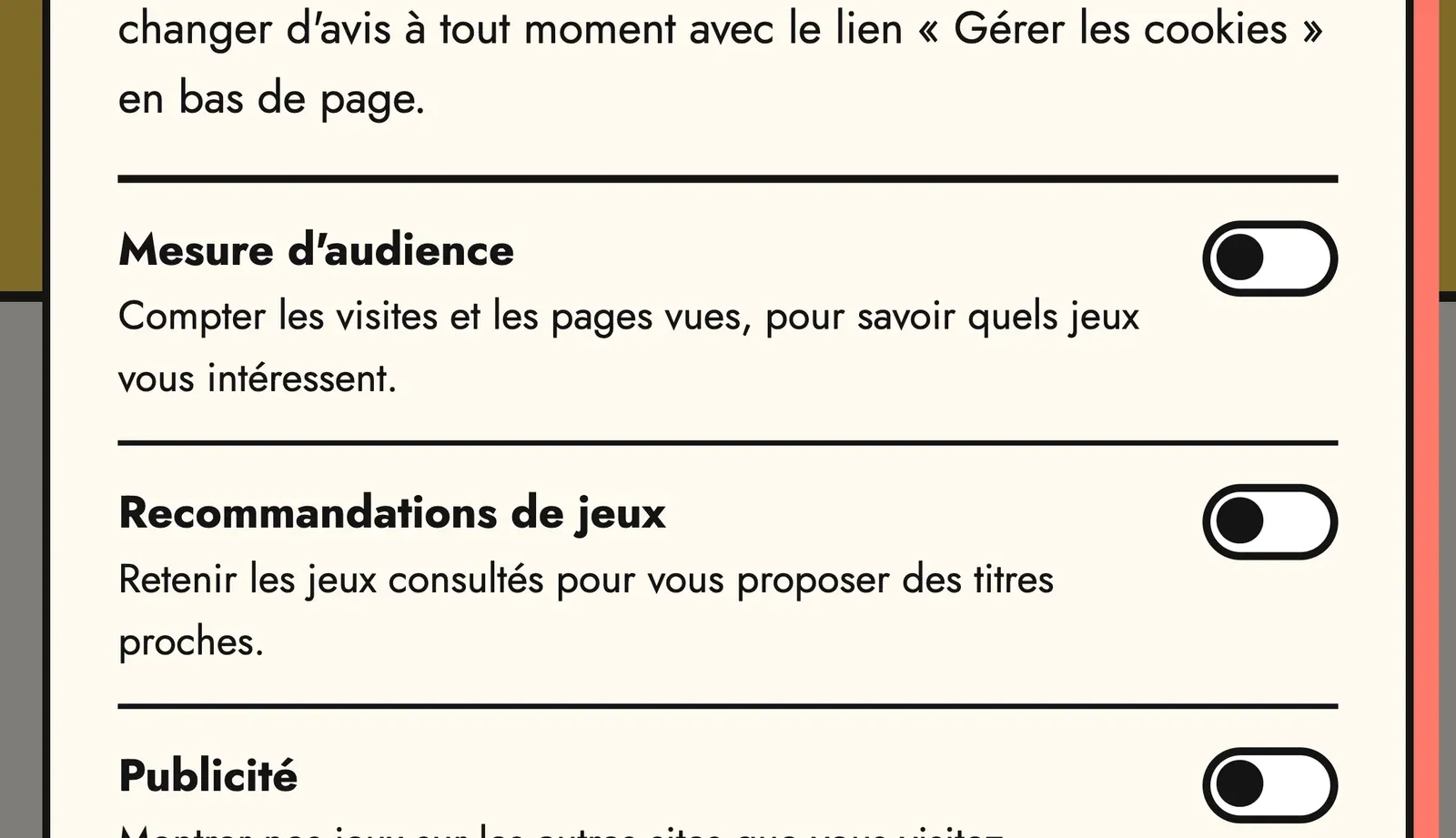
La molette fait défiler la page derrière le voile gris, jamais la fenêtre. La touche Tab atteint bien « Tout refuser » et « Tout accepter », sauf qu'ils restent hors de l'écran : on appuie sans voir sur quoi. Avec la souris, la personne qui agrandit la page ne peut ni accepter ni refuser, et la boutique reste derrière le voile.
Nous avons refait l'essai en doublant seulement la taille du texte, dans les réglages de police de Chrome : les boutons sortent encore de l'écran. Zoom de la page ou texte seul, la fenêtre échoue donc au test des 200 %, parce qu'elle est fixée au milieu de l'écran et que son contenu ne défile pas. Agrandissez vous-même la page de démo pour le voir.
#Pourquoi la note reste à 100 ?
Dans les deux écrans simulés par Lighthouse, la fenêtre des cookies tient en entier, avec des boutons nommés et contrastés, donc chaque règle passe.
| Écran | Hauteur visible, en pixels de la page | Hauteur de la fenêtre des cookies |
|---|---|---|
| Téléphone simulé par Lighthouse | 823 | 775 |
| Ordinateur simulé par Lighthouse | 940 | 587 |
| Fenêtre de Chrome agrandie à 200 % | 316 | 637 |
Le téléphone simulé offre 823 pixels de haut, l'écran de Chrome agrandi 316 : à peine la moitié de la fenêtre des cookies. Du coup, un 100 en version « mobile » ne dit rien du zoom : zoomer réduit aussi la hauteur de l'écran, et c'est elle qui manque ici.
La seule règle de la note qui touche au zoom vérifie que la balise viewport n'interdit pas d'agrandir, et la boutique ne l'interdit pas. Aucune ne regarde la page une fois agrandie. Nous avons ensuite rendu la fenêtre défilante quand elle dépasse l'écran (version corrigée). À 200 %, la molette et la touche Tab amènent alors ses boutons en vue. Lighthouse donne toujours 100 : la note ne distingue pas les deux versions.
#Que faire d'un bon score d'accessibilité sur son site web ?
Gardez le rapport daté dans un dossier, avec ce qu'une personne a vérifié à la main sur la page testée. Le 100 dit ce qu'un programme a lu dans le code de cette page à son chargement, comme l'écrit le bas du rapport.
 Repère 1. La date et l'heure du test. Repère 2. La ligne « Chargement de page initial ». Repère 3. La version : Lighthouse 13.6.0, en émulation d'ordinateur.
#Ce que le rapport prouve pour une boutique soumise à la loi
L'acte européen sur l'accessibilité, la directive (UE) 2019/882, vise aussi le commerce en ligne. Depuis le 28 juin 2025, la loi française oblige la boutique concernée à expliquer dans ses conditions générales, ou un document équivalent, comment son service respecte les exigences d'accessibilité. Elle l'oblige aussi à garder ces informations tant que le service est disponible, et à tenir des procédures pour rester conforme.
La répression des fraudes (DGCCRF), qui contrôle ces boutiques, donne les rapports d'audit RGAA en exemple de ces informations. Une microentreprise qui vend des services est dispensée des exigences d'accessibilité et de ces obligations. Elle emploie moins de dix personnes, avec un chiffre d'affaires ou un total de bilan annuel d'au plus 2 millions d'euros (qui est concerné).
La note de Lighthouse et le taux de conformité d'un audit comptent deux choses différentes, et aucun ne se convertit en l'autre. Pour parler de conformité, un audit vérifie chaque critère sur un échantillon de pages, toutes celles du parcours d'achat comprises. Son taux divise les critères respectés par les critères applicables, tous à égalité.
 Audit d'accessibilité d'un site web : prix, devis et choix de l'auditeur
#Que demander ensuite à l'agence ?
Demandez d'abord à l'agence web de corriger ce que la note signale. Elle refait ensuite le zoom à 200 % et le test au clavier sur l'accueil (fenêtre des cookies comprise), une fiche produit, le panier et le paiement. Pour chaque page, elle note la date, l'outil, sa version et ce qui a été vérifié à la main.
Pour Pagaille & Pions, notre boutique de démo, le dossier de l'accueil avant correction tient en deux lignes : le rapport de Lighthouse 13.6.0, 100 ; la fenêtre des cookies à 200 %, boutons hors de l'écran, à corriger. La première vient d'un programme, la seconde d'une personne, sur la même page.
Demandez aussi ce qui a été vérifié à la main parmi les dix « Autres éléments à vérifier manuellement » du rapport, et ce qui reste à faire. Pour parler de conformité, ajoutez un devis d'audit sur un échantillon de pages, parcours d'achat compris.
Le zoom se refait sans outil. Sur une page en ligne, le scan d'Includdy liste les non-conformités qu'il repère. Ses tests manuels guidés passent en revue titres, images, liens et boutons, listes, couleurs et éléments obligatoires, avec pour chaque élément un verdict proposé que la personne confirme ou corrige. Pour la conformité, Includdy réalise aussi des audits RGAA.